
メールアドレス/住所/電話番号の変更
メールアドレス/住所/電話番号を変更する手順をご説明します。
- ビューカードがJRE POINTに登録されている場合、ビューカードの会員情報が反映されるため、住所・電話番号は変更できません。変更する場合は、VIEW‘s NETもしくはビューカードセンターにて変更が必要となります。
ステップ1JRE POINT WEBサイトにログイン
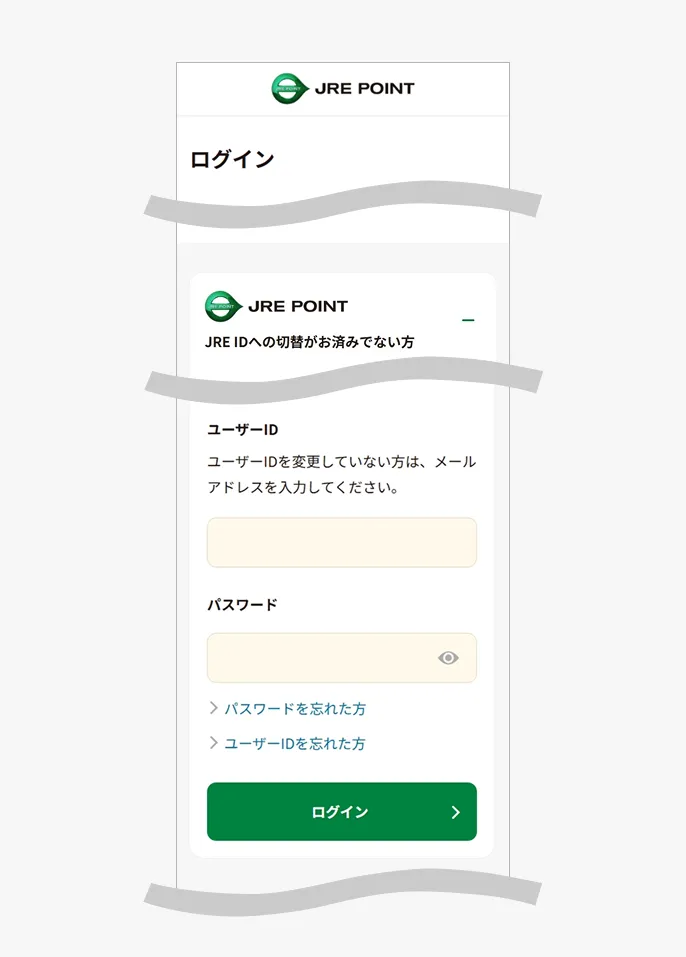
JRE POINT WEBサイトのトップページからログインします。
ステップ2トップページから[会員登録情報確認・変更]を選択
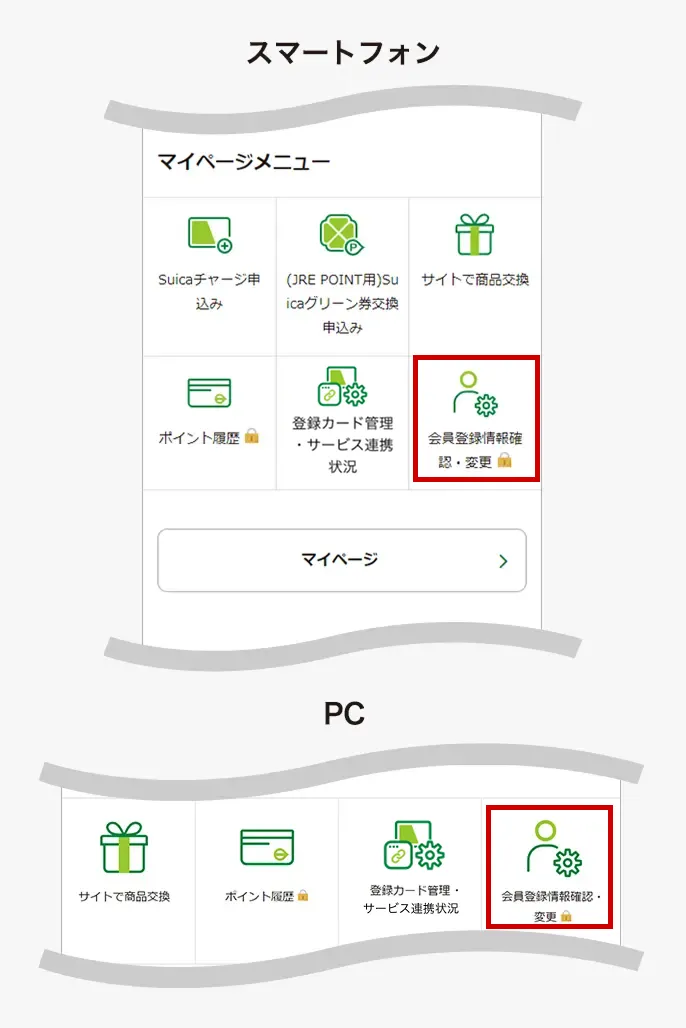
ログイン後のJRE POINT WEBサイトにある[会員登録情報確認・変更]を押してください。
ステップ3第2パスワードの入力
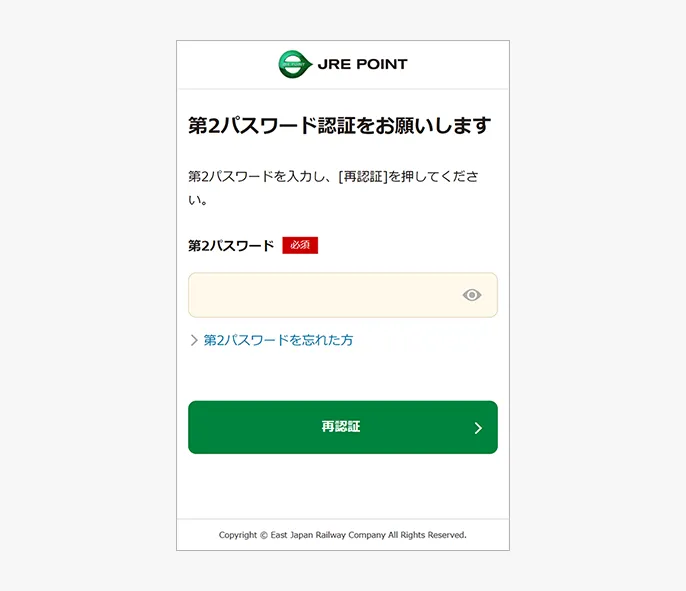
第2パスワードを入力し[再認証]を押してください。
これ以降は手順が異なるため、変更する内容の手順に進んでください。
メールアドレスを変更する
ステップ4メールアドレスの項目にある[変更する]を選択
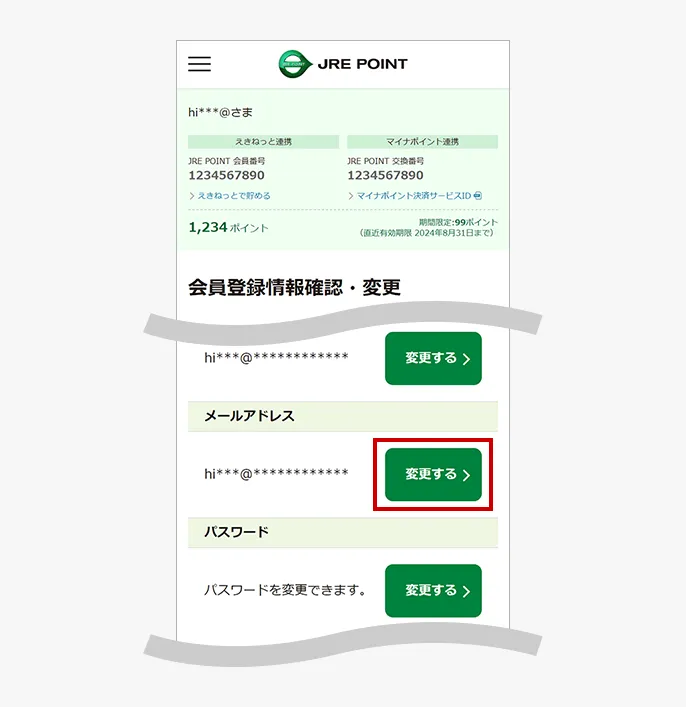
メールアドレスの項目にある[変更する]を選択してください。
ステップ5変更するメールアドレスと必要事項を入力しメール認証
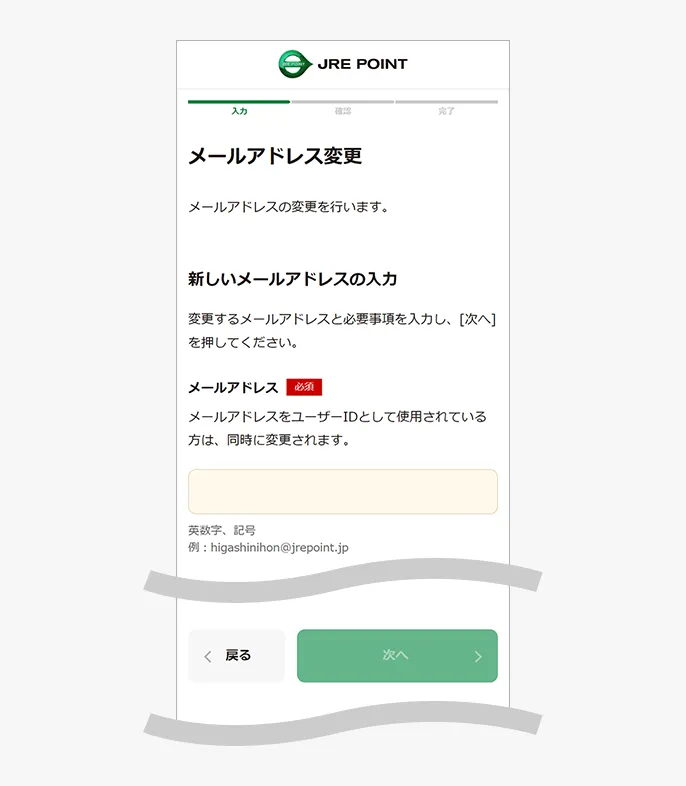
変更するメールアドレスと必要事項を入力後、メール認証を行い[次へ]を押してください。
ステップ6メールアドレス変更確認
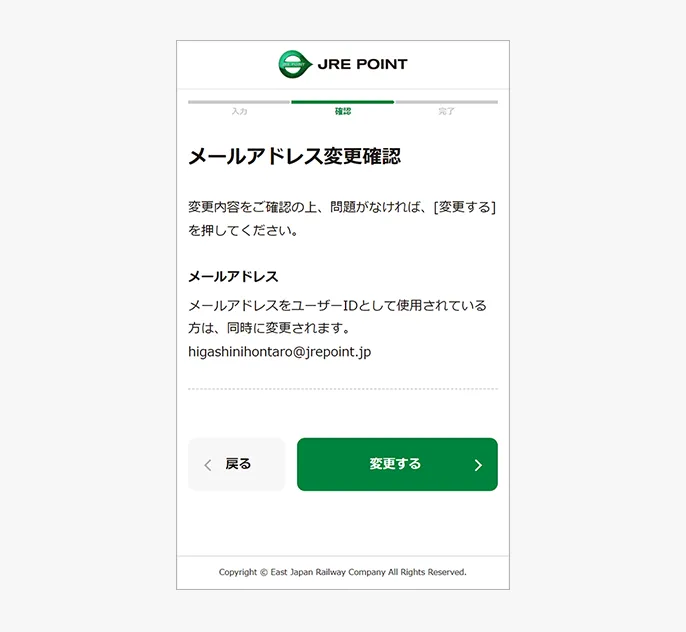
変更内容をご確認の上、問題なければ[変更する]を押して、変更を完了させてください。
ステップ7メールアドレス変更完了
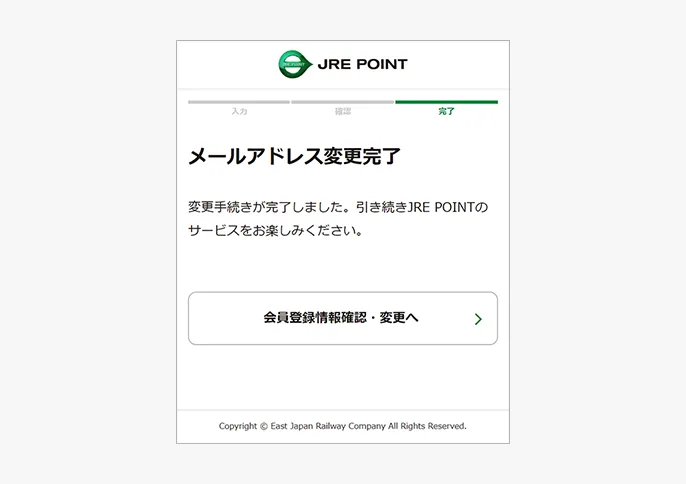
変更手続きの完了です。引き続きJRE POINTのサービスをお楽しみください。
住所を変更する
ステップ4メール認証による本人確認
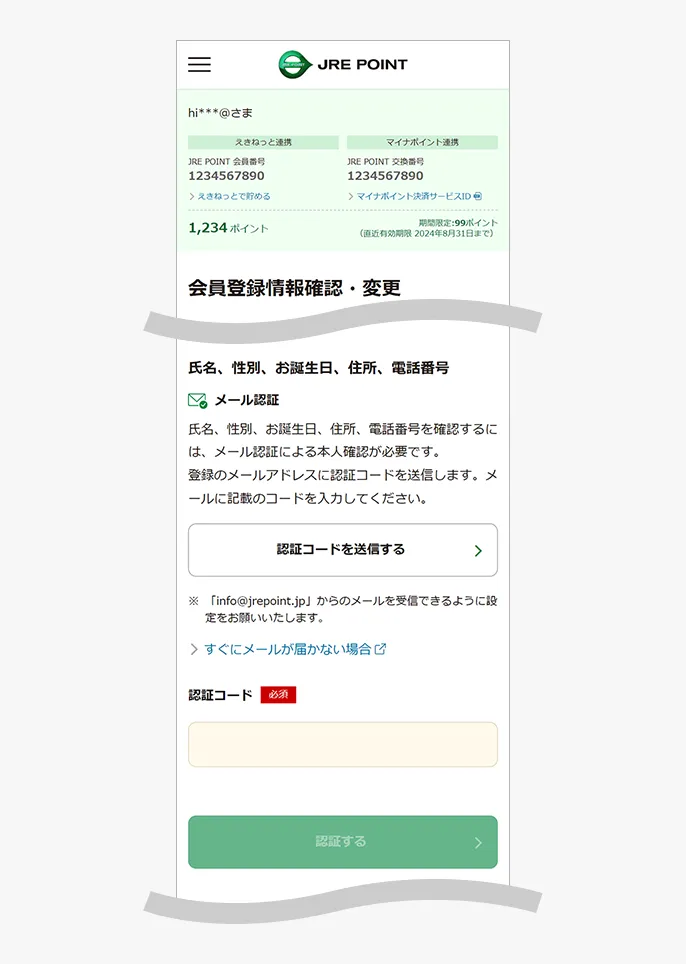
住所の変更にはメール認証による本人確認が必要です。メール認証の項目にある[認証コードを送信する]を押すと、登録しているメールアドレスに認証コードが送信されますので、メールに記載のコードを入力の上、[認証する]を押してください。
ステップ5住所の項目にある[変更する]を選択
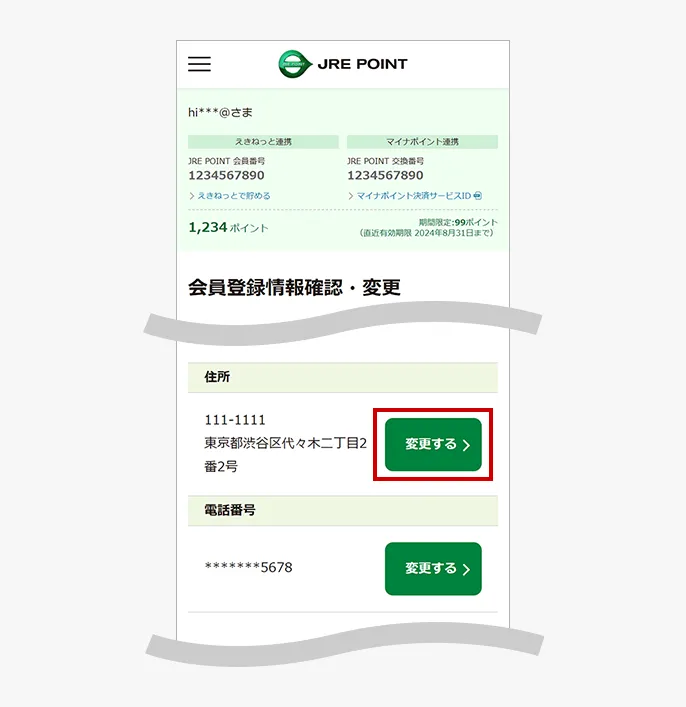
認証が完了すると、現在登録している住所が表示されます。項目にある[変更する]を選択してください。
ステップ6住所変更入力
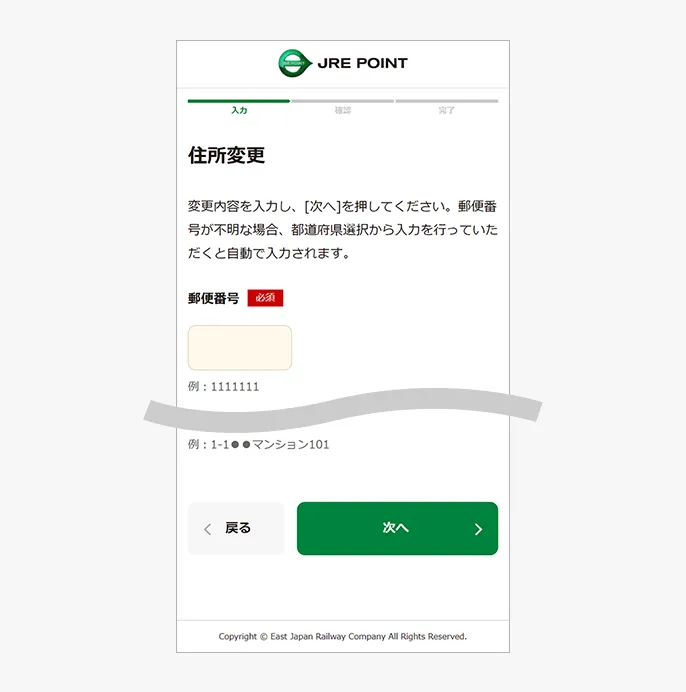
変更内容を入力し、[次へ]を押してください。郵便番号が不明な場合、都道府県選択から入力を行っていただくと自動で入力されます。
ステップ7住所変更確認
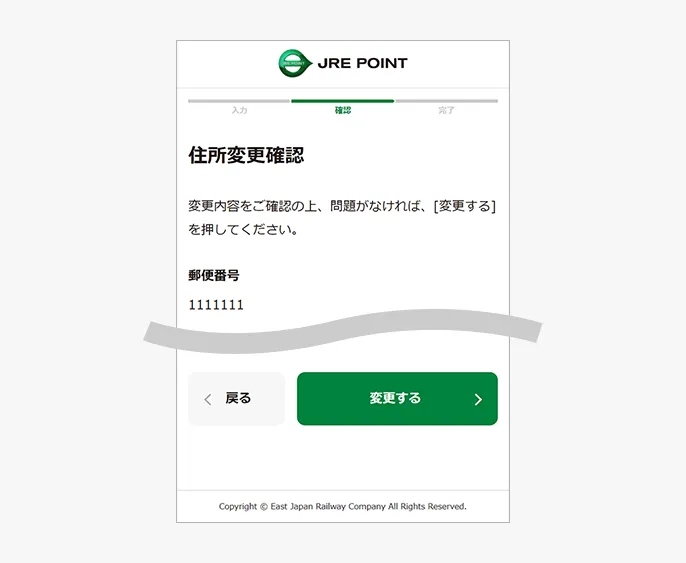
変更内容をご確認の上、問題なければ[変更する]を押して、変更を完了させてください。
ステップ8住所変更完了
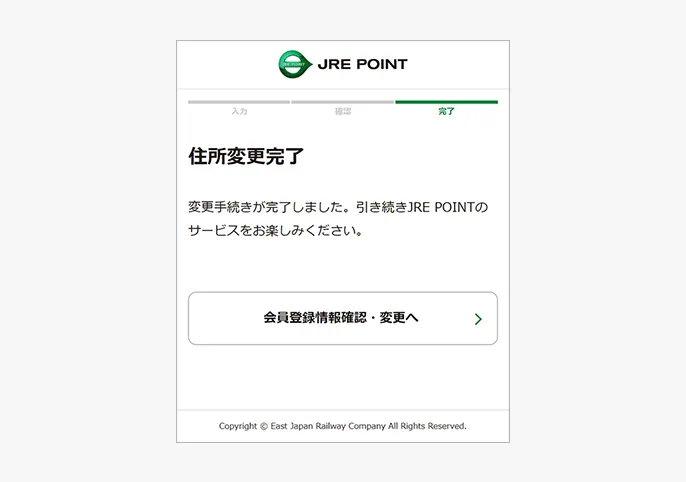
変更手続きの完了です。引き続きJRE POINTのサービスをお楽しみください。
電話番号を変更する
ステップ4メール認証による本人確認
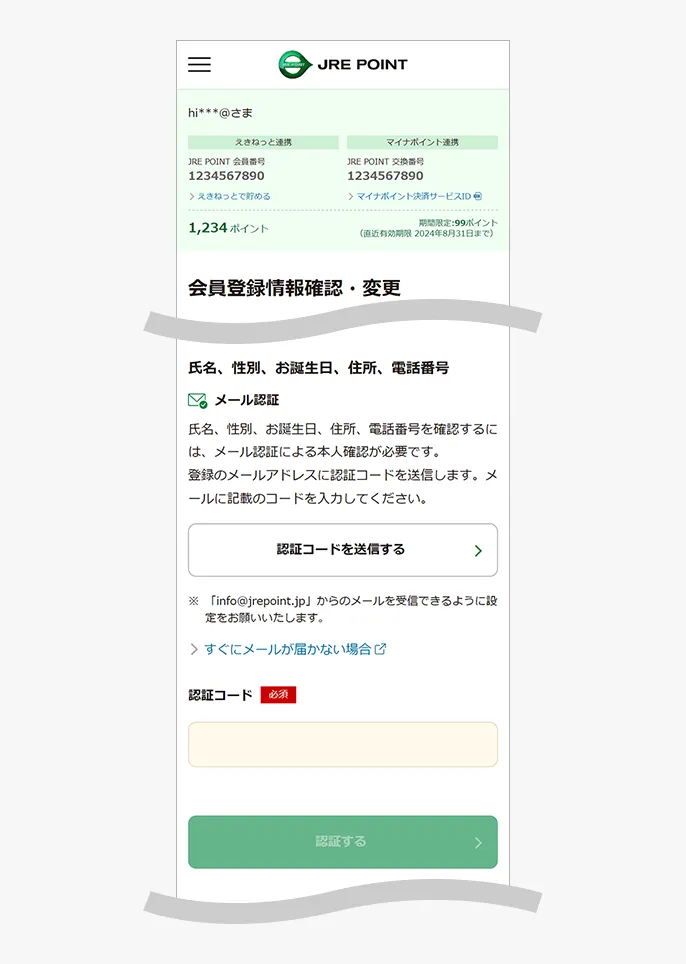
電話番号の変更にはメール認証による本人確認が必要です。メール認証の項目にある[認証コードを送信する]を押すと、登録しているメールアドレスに認証コードが送信されますので、メールに記載のコードを入力の上、[認証する]を押してください。
ステップ5電話番号の項目にある[変更する]を選択
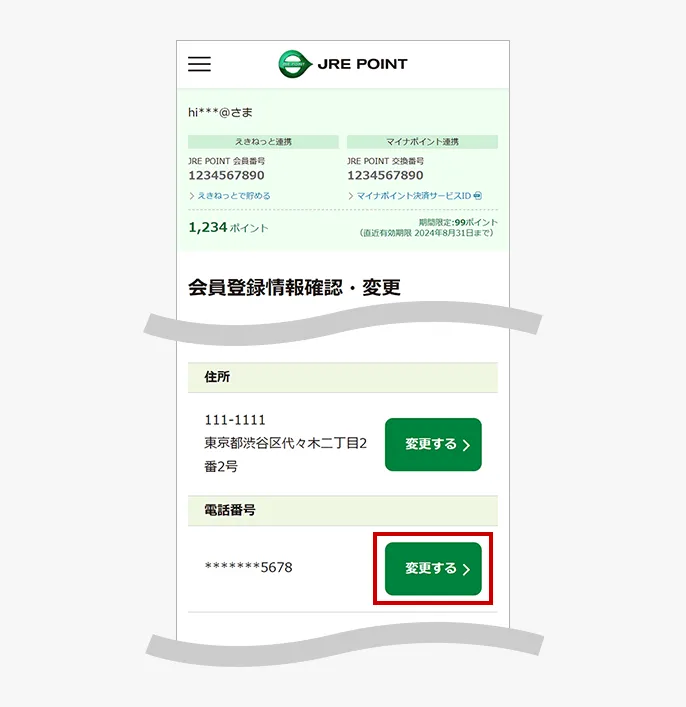
認証が完了すると、現在登録している電話番号が表示されます。項目にある[変更する]を選択してください。
ステップ6電話番号変更入力
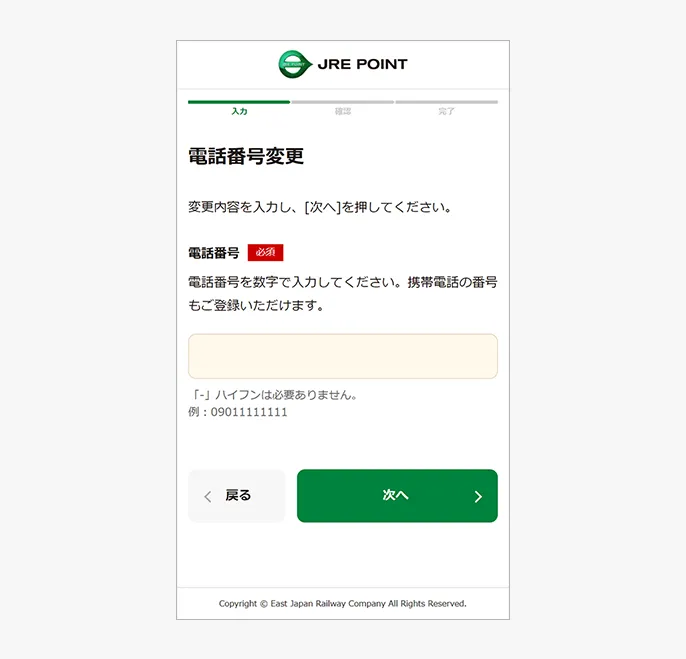
変更内容を入力し、[次へ]を押してください。
ステップ7電話番号変更確認
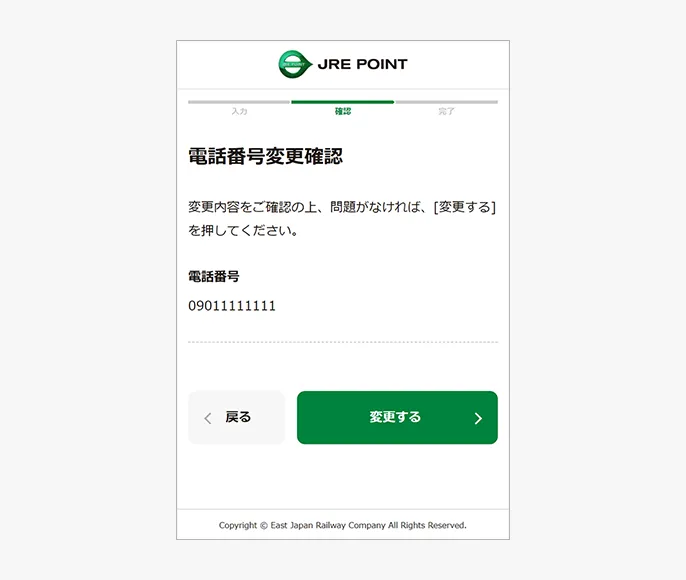
変更内容をご確認の上、問題がなければ、[変更する]を押してください。
ステップ8電話番号変更完了
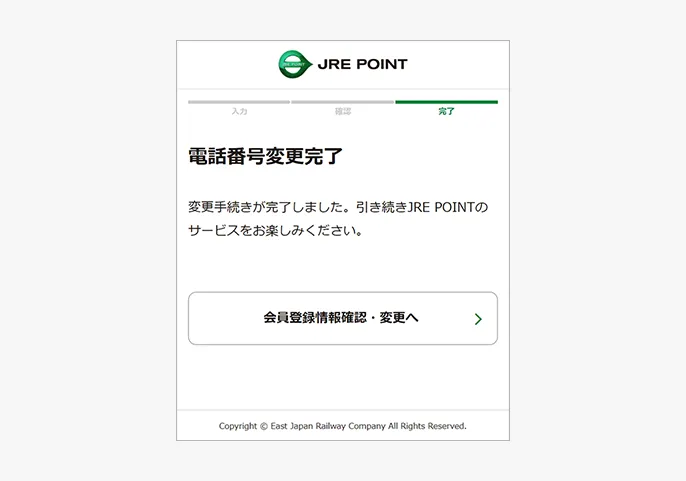
変更手続きの完了です。引き続きJRE POINTのサービスをお楽しみください。
利用ガイド
各種手続きの方法を画面でご説明します。