
キャンペーンエントリー履歴を確認する
キャンペーンのエントリーが完了しているかを履歴から確認する方法をご説明します。
エントリー完了済みか確かめるには3通りの方法があります。
JRE POINT WEBサイト・アプリのメニューから、またはキャンペーンページからご確認いただけます。
JRE POINT WEBサイトのメニューから確認する
ステップ1JRE POINT WEBサイトにログイン
トップページの[ログイン]を押します。 JRE IDへの切替が完了している方と、JRE IDへの切替がお済みでない方でログイン方法が異なります。
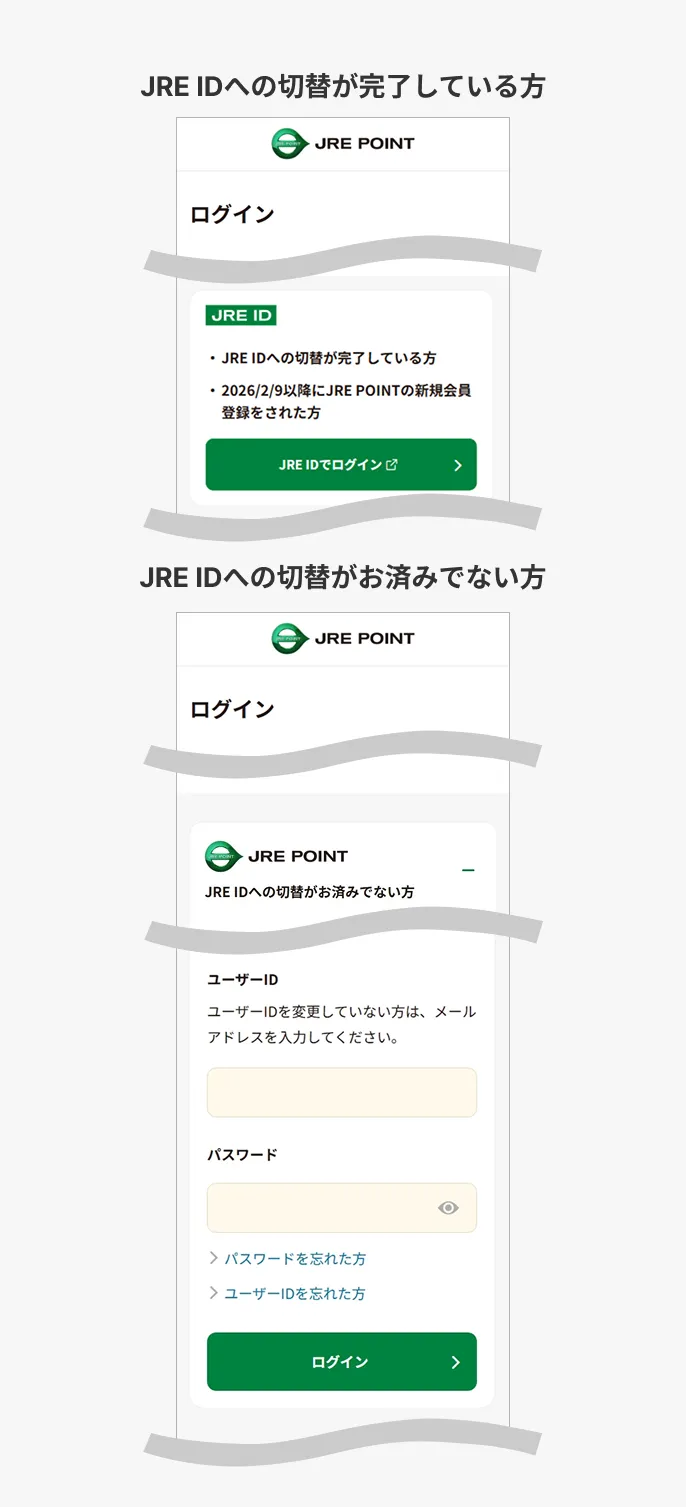
JRE IDへの切替が完了している方は、[JRE IDでログイン]を押してログインしてください。
JRE IDへの切替がお済みでない方は、[JRE IDへの切替がお済みでない方]を押して必要事項を入力後、ログインしてください。
ステップ2メニューからマイページを開く
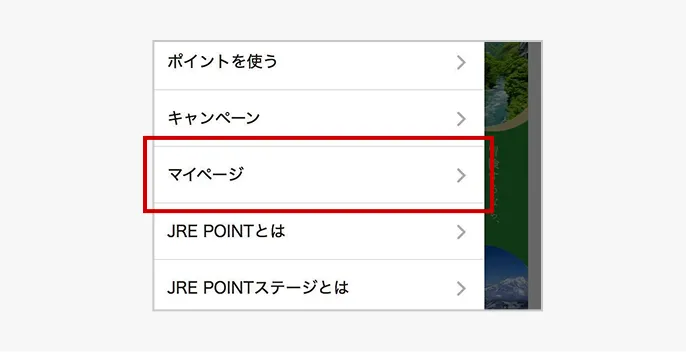
JRE POINT WEBサイトにログイン後、画面内の左上の[メニュー]を押し、開いたメニューの[マイページ]を押す。
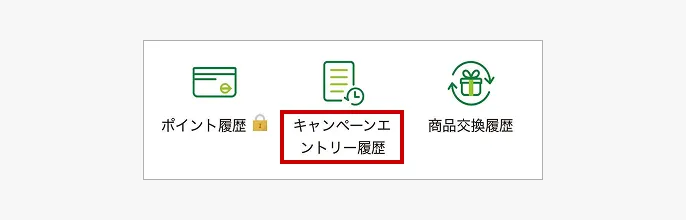
ステップ3[キャンペーンエントリー履歴]を押す
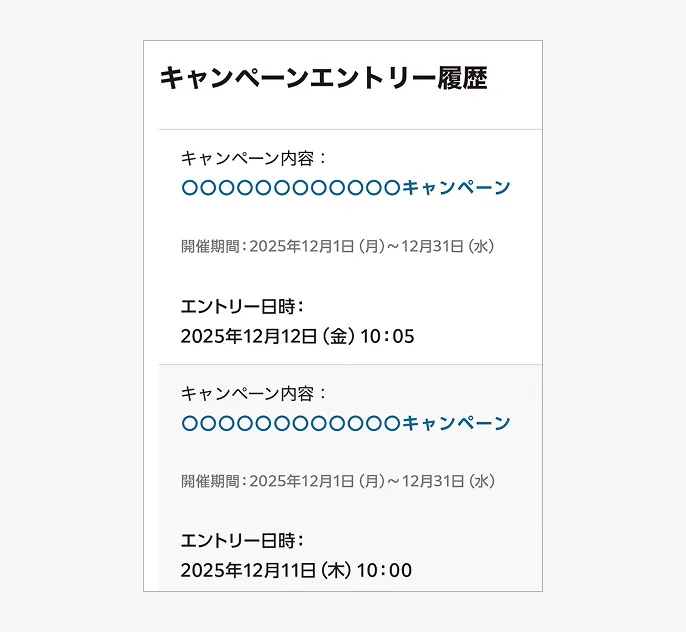
ステップ4エントリー完了済みのキャンペーン一覧が表示される
JRE POINT アプリのメニューから確認する
ステップ1JRE POINT アプリにログイン
JRE POINT アプリは起動直後にログイン画面が表示されます。
JRE IDへの切替が完了している方と、JRE IDへの切替がお済みでない方でログイン方法が異なります。
JRE IDへの切替が完了している方は、[JRE IDでログイン]を押してログインしてください。
JRE IDへの切替がお済みでない方は、[JRE IDへの切替がお済みでない方]を押して必要事項を入力後、ログインしてください。
ステップ2JRE POINT アプリのメニューを開く
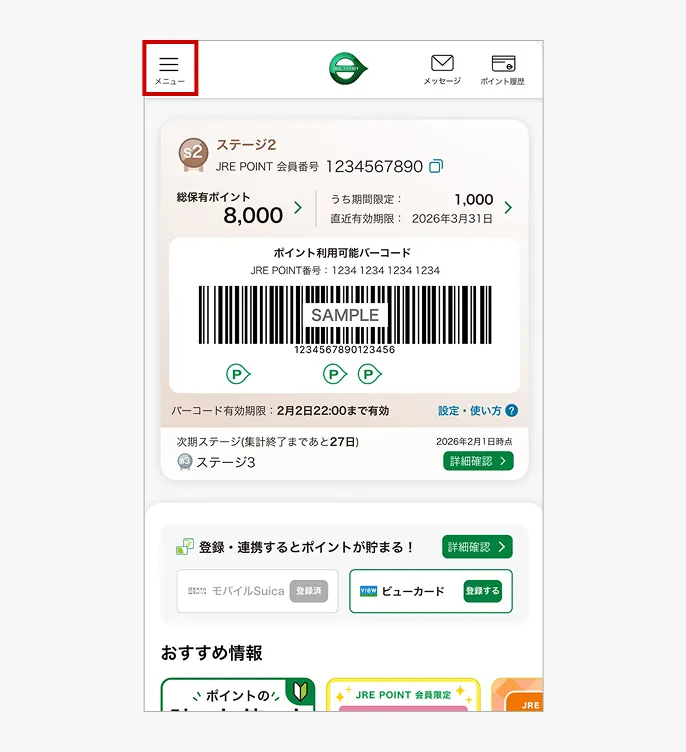
JRE POINT アプリにログイン後、画面内の左上の[メニュー]を押す。
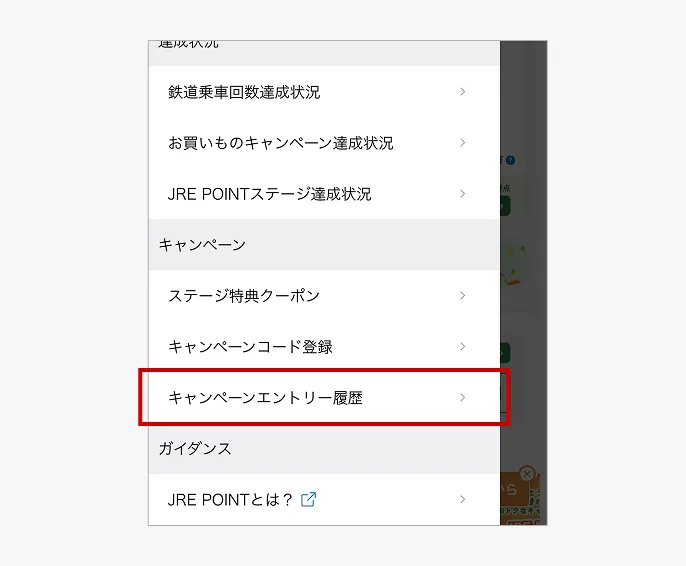
ステップ3[キャンペーンエントリー履歴]を押す
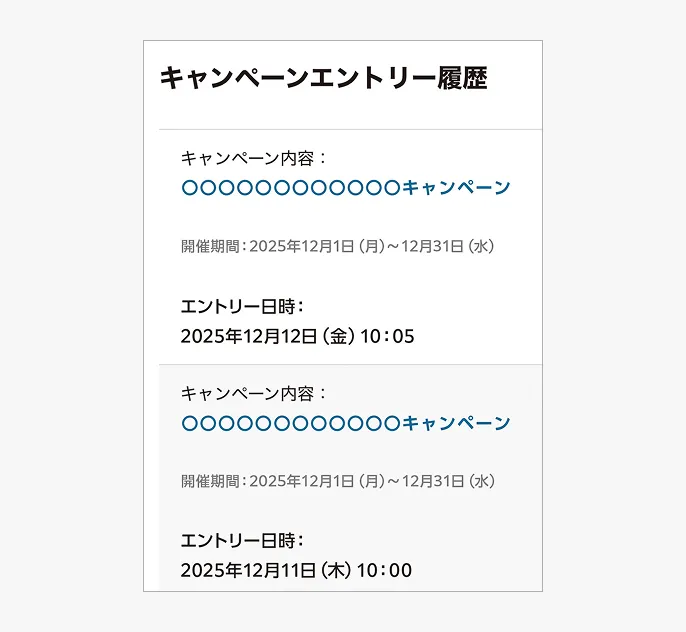
ステップ4エントリー完了済みのキャンペーン一覧が表示される
キャンペーンページから確認する
各キャンペーンページからエントリー完了済みかをご確認いただけます。
キャンペーン一覧からキャンペーンページを開く
各キャンペーンページからエントリー完了済みかをご確認いただけます。
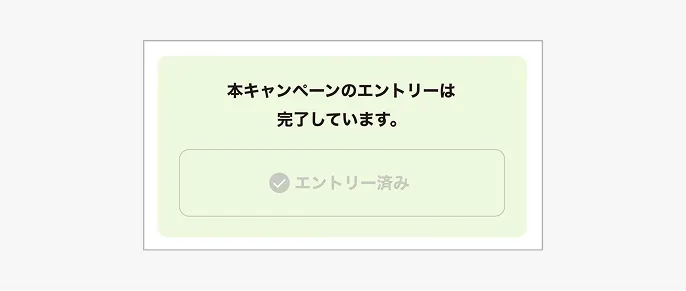
エントリー完了済みのキャンペーンはグレーで[エントリー済み]と表示されます。
キャンペーン一覧利用ガイド
各種手続きの方法を画面でご説明します。