
JRE POINT カードの追加
登録カードにJRE POINT カードを追加する手順をご案内します。
- JRE POINT カードを追加すると貯まっているポイントがひとつの口座におまとめされます。
- JRE POINT カードの追加には、お客さまの会員情報とJRE POINT カードにご登録の氏名等の情報が同一であることが必要となります。
- 駅ビルでの入会申込時に記載頂いたお客さまの情報がJRE POINTカードに反映されるまで、JRE POINTカードの追加登録はできません。JRE POINTカードが追加登録できるようになるまでには、JRE POINTカードをお申込みいただいた日から3週間ほどお時間をいただいております。
- 既にJRE POINT カードを登録している場合、同じ券種のJRE POINT カードを追加することはできません。

同じ券種同士の追加はできません。

JRE POINTのロゴマークのある券種同士の追加はできません。
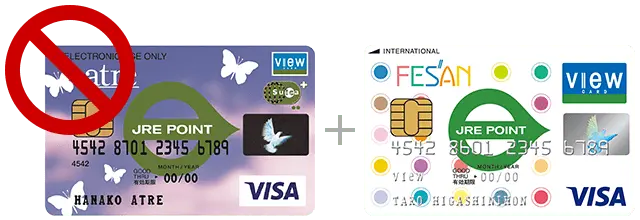
ビューカード同士の追加はできません。
ステップ1JRE POINT カードを準備

お手持ちのJRE POINT カードをご準備ください。
カードが作成できる店舗はこちら
ステップ2JRE POINT WEBサイトにログイン
JRE IDへの切替が完了している方と、JRE IDへの切替がお済みでない方でログイン方法が異なります。
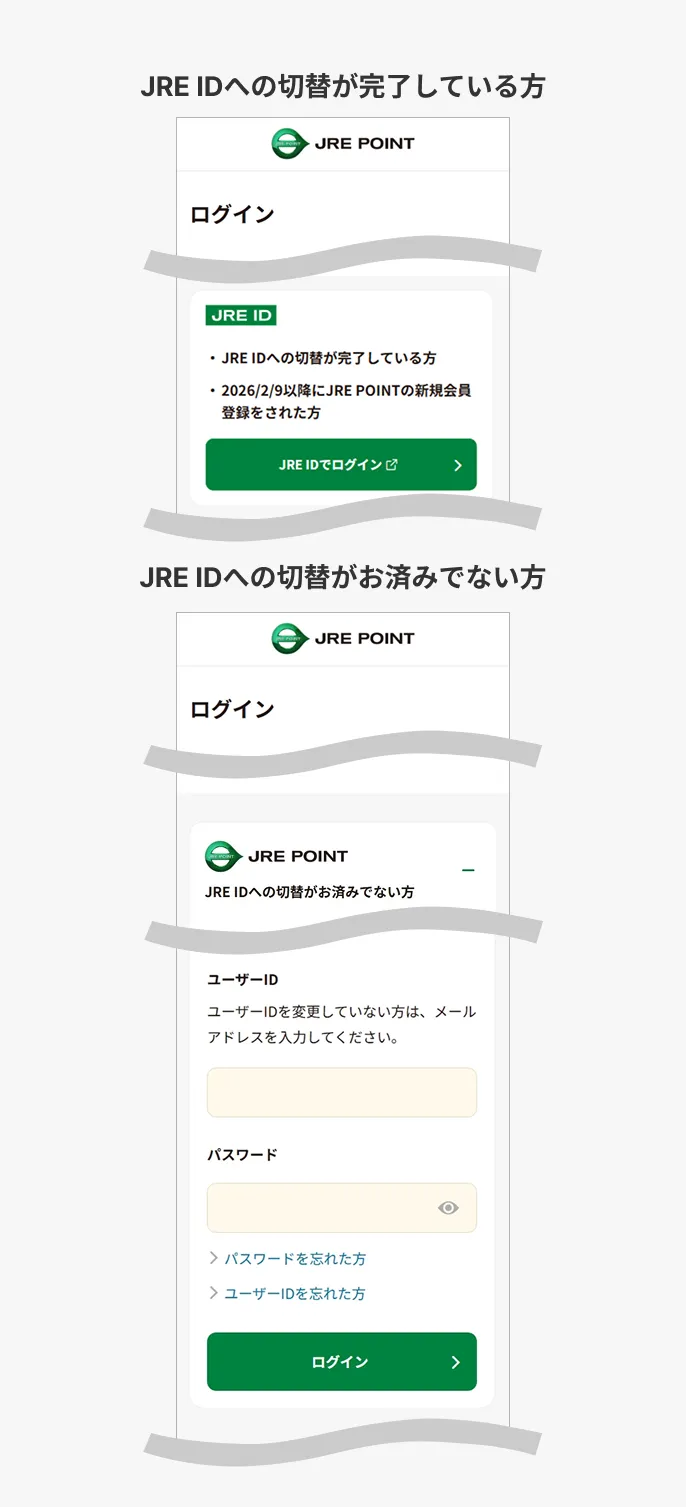
JRE POINT WEBサイトのトップページからログインします。
JRE IDへの切替が完了している方は、[JRE IDでログイン]を押してログインしてください。
JRE IDへの切替がお済みでない方は、[JRE IDへの切替がお済みでない方]を押して必要事項を入力後、ログインしてください。
ステップ3マイページから[登録カード管理・サービス連携状況]を選択
![[登録カード管理]を選択](/assets/img/point/guide/common/img-25-mypage-add.webp)
ログイン後のJRE POINT WEBサイトのマイページにある[登録カード管理・サービス連携状況]を押してください。
ステップ4「ポイントカード」の項目にある[JRE POINT カードを登録する/追加する]を選択
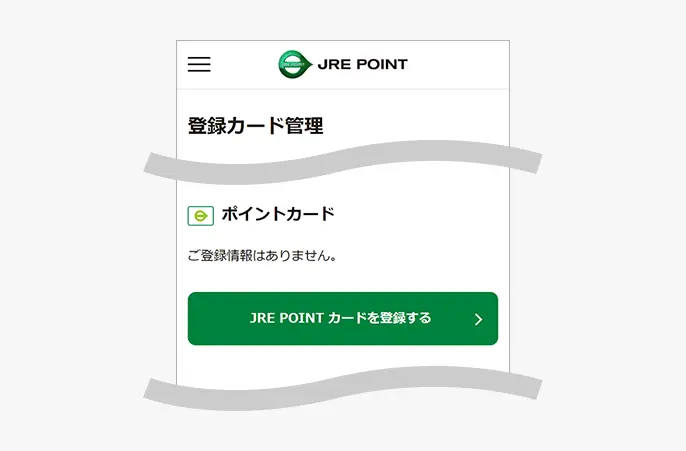
「ポイントカード」の項目にある[JRE POINT カードを登録する/追加する]を押してください。
- JRE POINT カードの追加には、お客さまの会員情報とJRE POINT カードにご登録の氏名などの情報が同一であることが必要となります。
ステップ5JRE POINT番号の入力
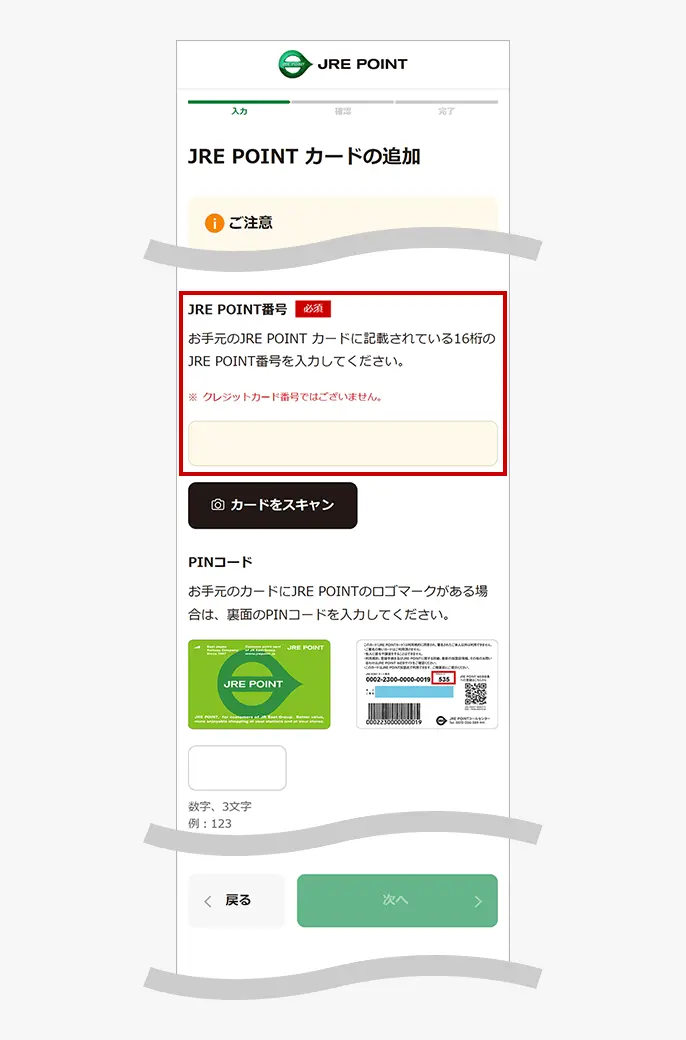
登録するJRE POINTカードのJRE POINT番号を入力し、[次へ]を押してください。
JRE POINT番号について
JRE POINT番号は、JRE POINT カードの裏面に記載されています。
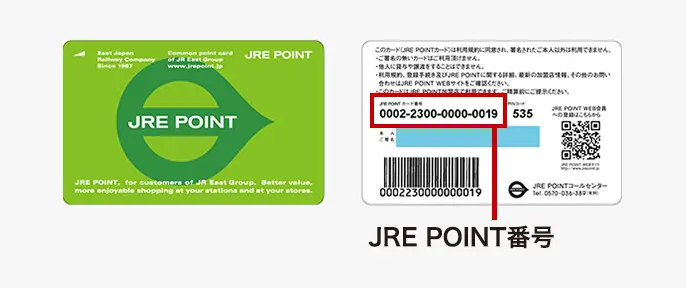
スマートフォンでお手続きをされる場合、JRE POINT番号をカメラでスキャンできます
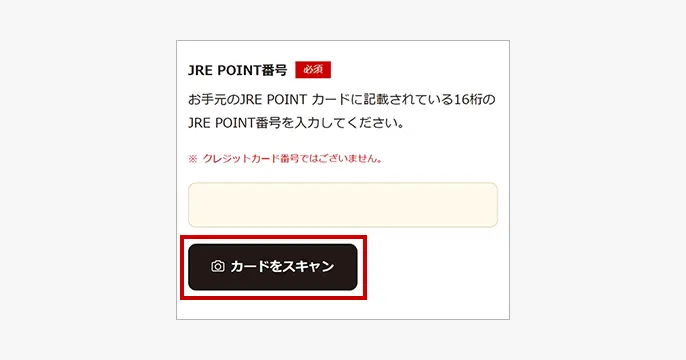
スマートフォンでお手続きをされる場合、JRE POINT番号入力欄下にある[カードをスキャン]をタップすると、スマートフォンのカメラ機能を使ってJRE POINT番号をスキャンし、入力することもできます。
- スキャンされたJRE POINT番号やカードの画像は保存されません。
ステップ6PINコードなど必要事項を入力
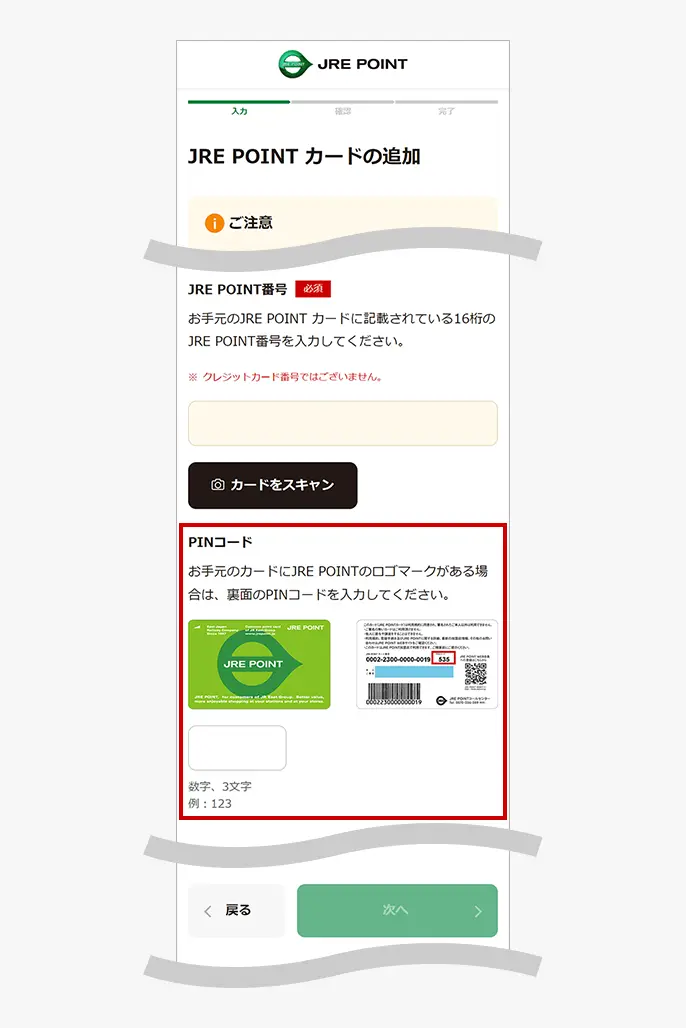
お手元のカードにJRE POINTのロゴマークがある場合は、裏面のPINコードと必要事項を入力してください。
入力が完了しましたら、[次へ]を押してください。
- 旧アトレカード、旧ボックスヒルカードの方はご入力不要です。
PINコードについて
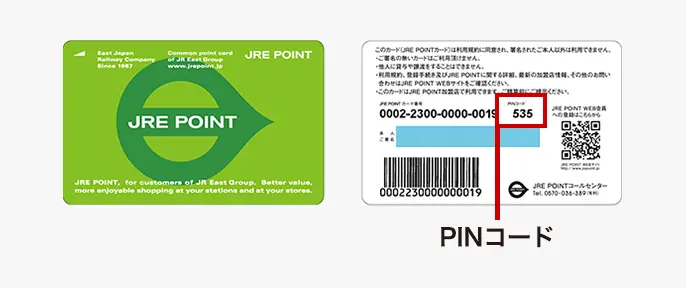
PINコードは、JRE POINT カードの裏面に記載されています。
ステップ7JRE POINT カードの追加確認
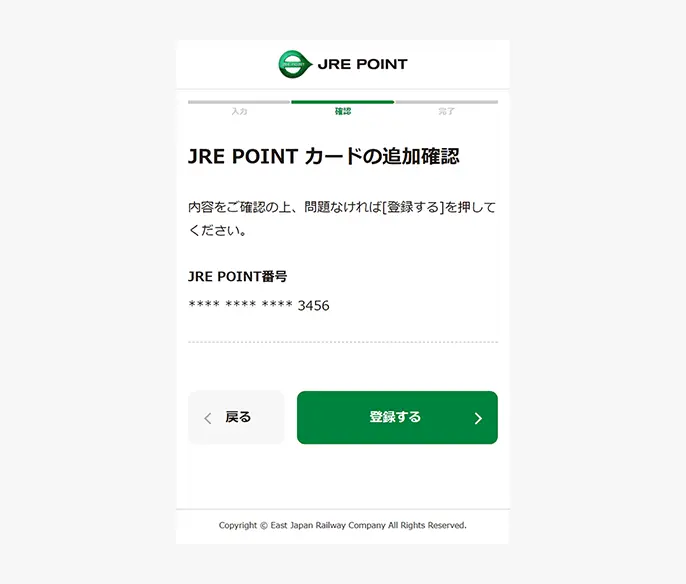
登録情報の確認画面が表示されますので、入力内容をご確認の上、問題なければ[登録する]を押すと登録が完了となります。
ステップ8追加完了
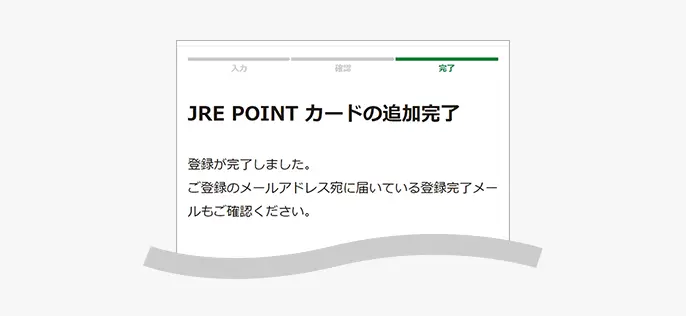
以上で追加完了です。ご登録のメールアドレス宛に届いている登録完了メールもご確認ください。
利用ガイド
各種手続きの方法を画面でご説明します。