
Suicaの追加
登録カードにSuicaを追加する手順をご案内します。
- Suicaの登録は最大20件です。
- Suicaの追加には、お客さまの会員情報とSuicaにご登録の氏名等の情報が同一であることが必要となります。
ステップ1お手持ちのSuicaの種類を確認する
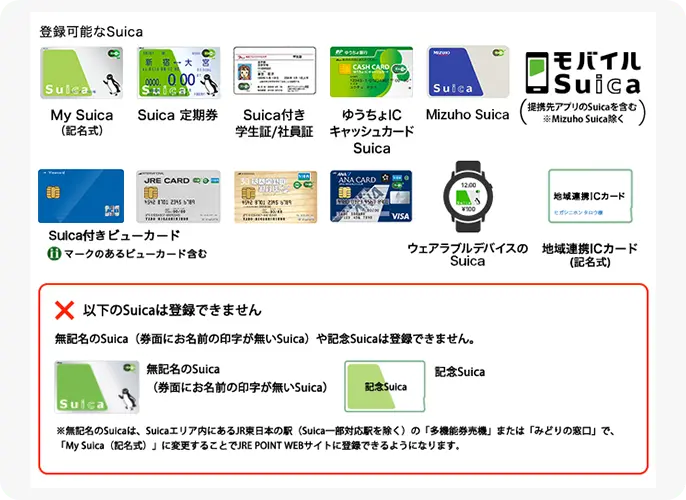
お手持ちのSuicaがJRE POINT WEBサイトに登録できるかご確認ください。
- ご本人名義のSuicaのみご登録いただけます。
- 無記名のSuica(券面にお名前の印字が無いSuica)や記念Suicaなどは登録できません。
【Suica付きビューカードの場合】
- マークのあるカードが対象です。
- マークのあるビューカードも登録できます。
- クレジット決済によるポイントとおまとめしたい場合は、別途ビューカードの登録が必要となります。
ステップ2JRE POINT WEBサイトにログイン
JRE IDへの切替が完了している方と、JRE IDへの切替がお済みでない方でログイン方法が異なります。
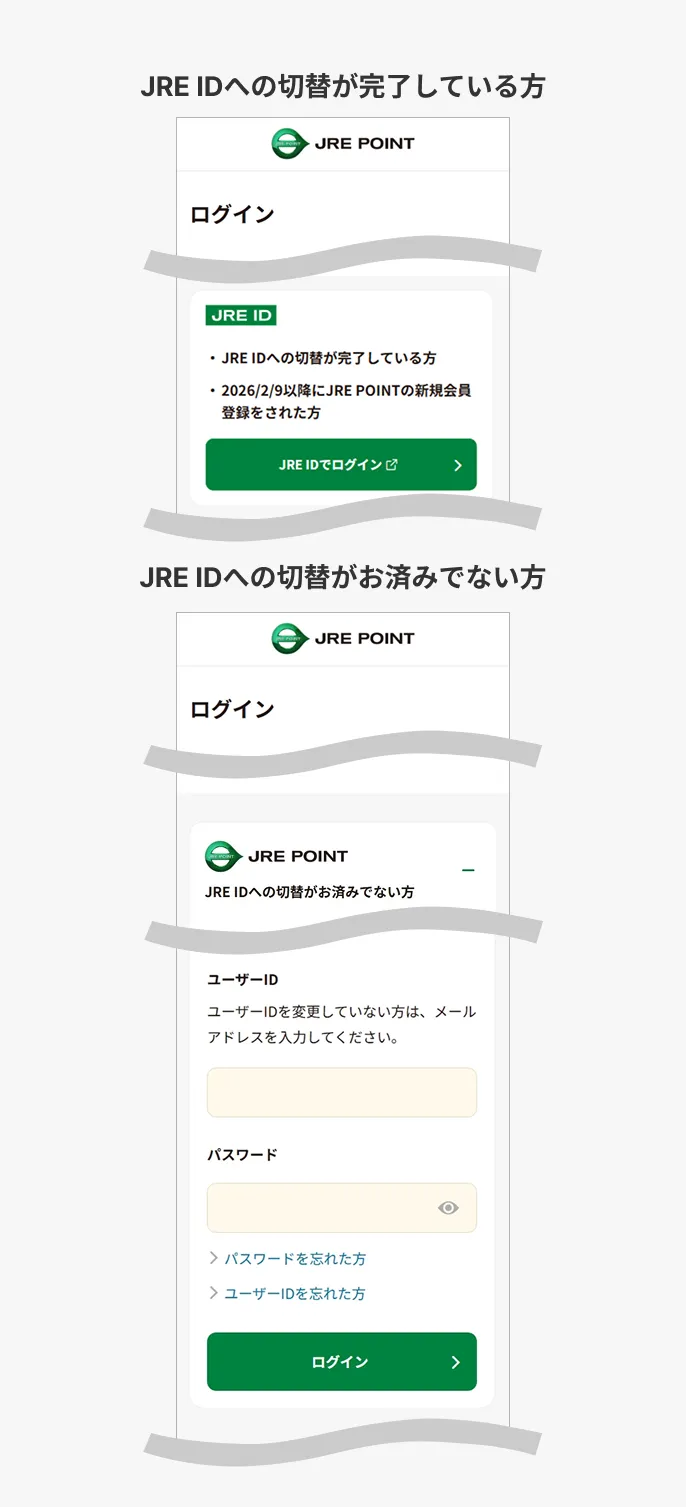
JRE POINT WEBサイトのトップページからログインします。
JRE IDへの切替が完了している方は、[JRE IDでログイン]を押してログインしてください。
JRE IDへの切替がお済みでない方は、[JRE IDへの切替がお済みでない方]を押して必要事項を入力後、ログインしてください。
ステップ3マイページから[登録カード管理・サービス連携状況]を選択
![[登録カード管理]を選択](/assets/img/point/guide/common/img-25-mypage-add.webp)
ログイン後のJRE POINT WEBサイトのマイページにある[登録カード管理・サービス連携状況]を押してください。
ステップ4「Suica」の項目にある[Suicaを登録する/追加する]を選択
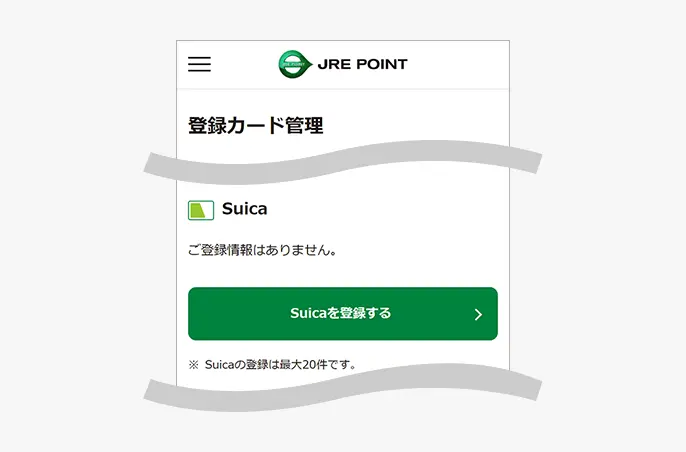
「Suica」の項目にある[Suicaを登録する/追加する]を押してください。
- Suicaの登録は最大20件です。
- Suicaの追加には、お客さまの会員情報とSuicaにご登録の氏名等の情報が同一であることが必要となります。
ステップ5Suica ID番号などの入力
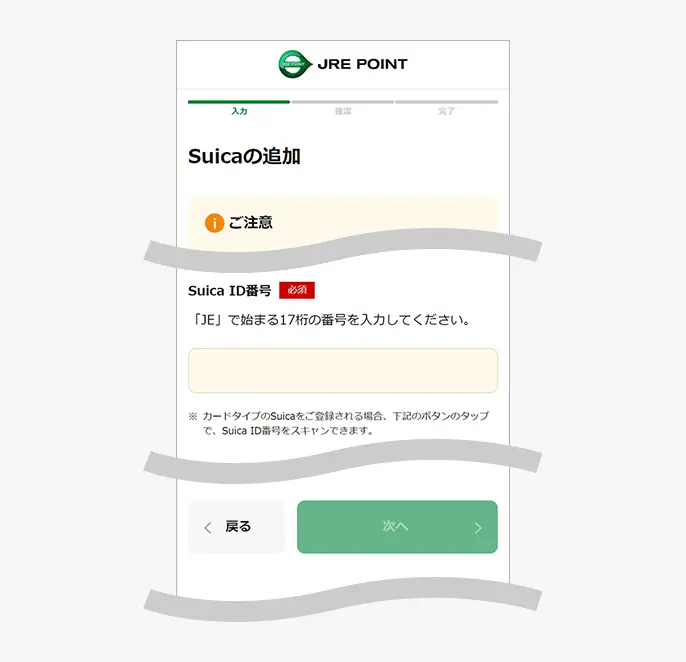
登録するSuicaのSuica ID番号と必要事項を入力し、[次へ]を押してください。
- Suica ID番号の確認方法についてはこちらでご確認ください。
- JRE IDに切替済みの方は、同じJRE IDにご登録のモバイルSuicaの情報が一覧で表示されます。リストから登録したいSuica ID番号を一つ選択して、登録を進めてください。
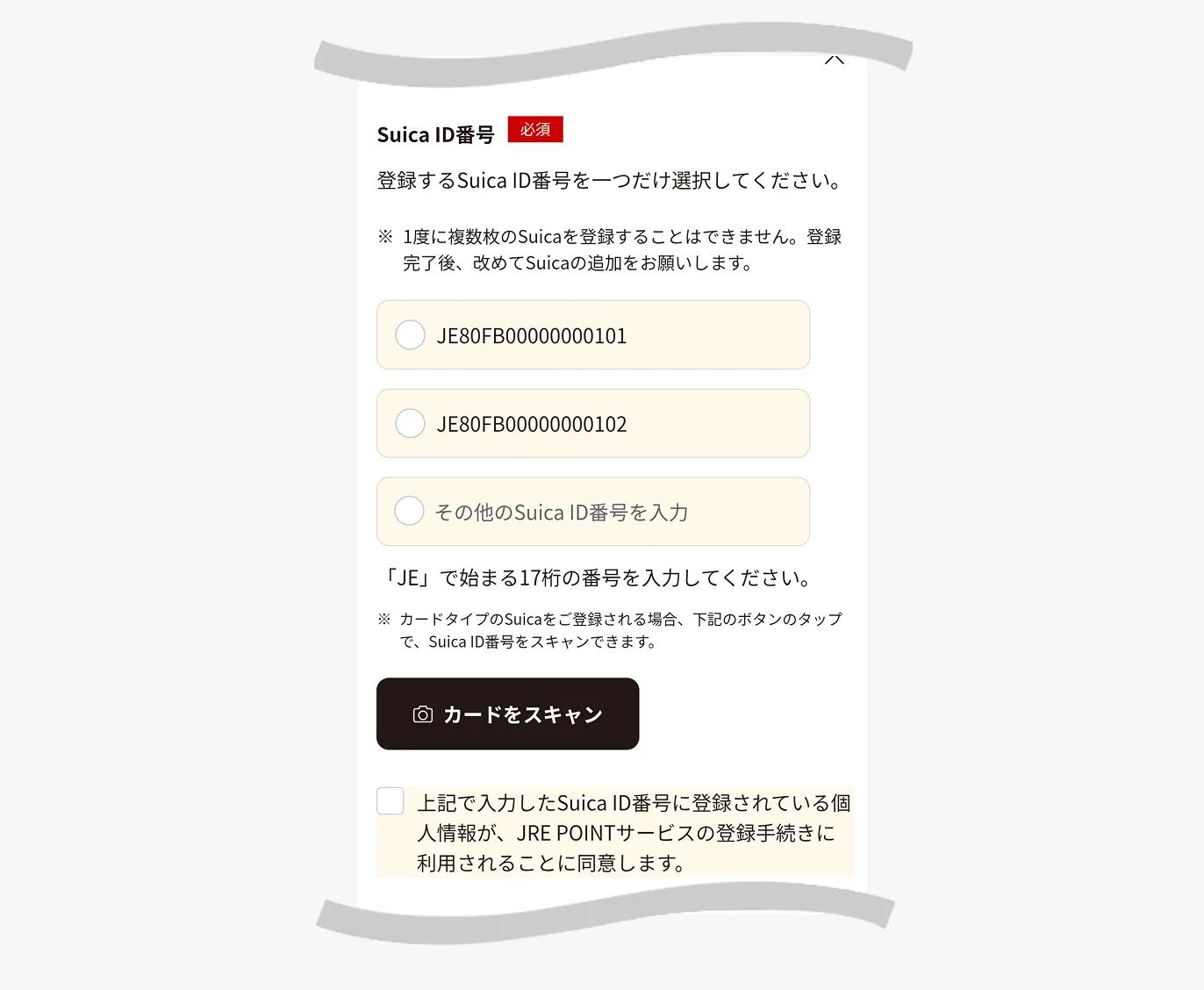
スマートフォンでお手続きをされる場合、Suica ID番号をカメラでスキャンできます
スマートフォンでカードタイプのSuicaのご登録される場合、Suica ID番号入力欄下にある[カードをスキャン]をタップすると、スマートフォンのカメラ機能を使ってスキャンすることもできます。
- 画像は保存いたしません。
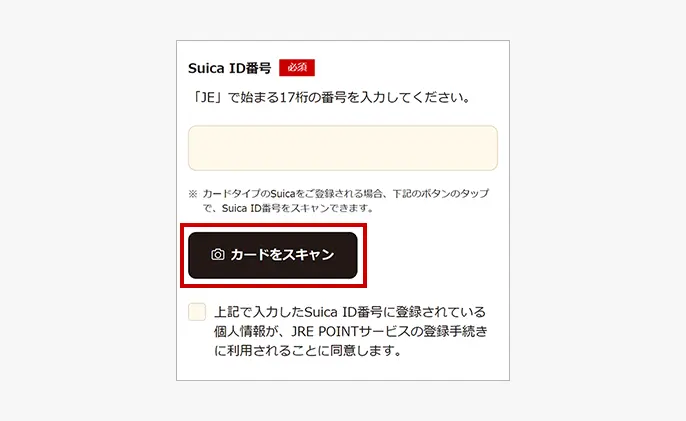
ステップ6Suicaの追加確認
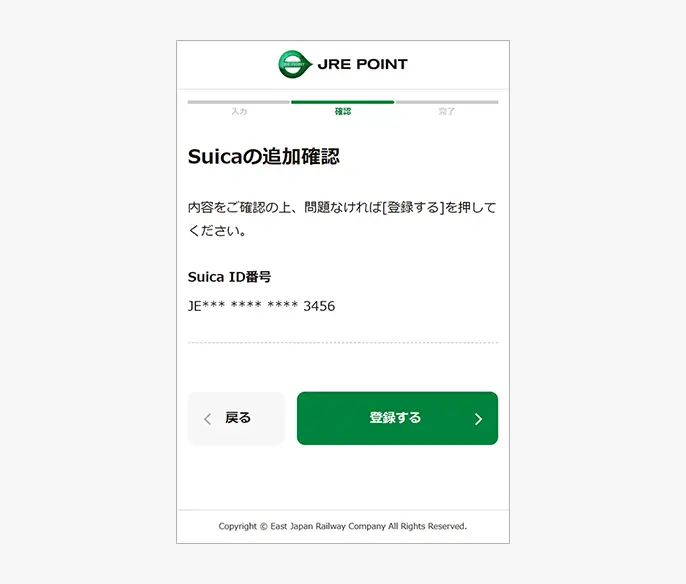
登録情報の確認画面が表示されますので、入力内容をご確認の上、問題なければ[登録する]を押して、登録を完了させてください。
ステップ7追加完了
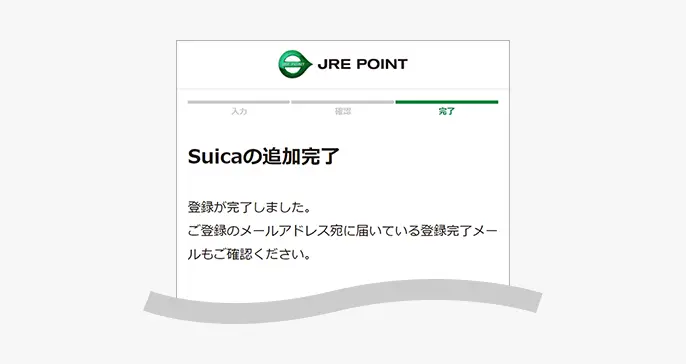
以上で追加完了です。ご登録のメールアドレス宛に届いている登録完了メールもご確認ください。
利用ガイド
各種手続きの方法を画面でご説明します。