
登録しているSuicaの削除
登録しているSuicaを削除する手順をご案内します。
- Suicaチャージ申込み中、または(JRE POINT用)Suicaグリーン券交換申込み中の状態ではSuicaの削除はできません。
- モバイルSuicaの機種変更に伴いJRE POINT WEBサイトに登録しているモバイルSuicaを変更する場合は、Suicaの削除は行わないでください。具体的な手順はこちらのFAQをご確認ください。
ステップ1JRE POINT WEBサイトにログイン
JRE IDへの切替が完了している方と、JRE IDへの切替がお済みでない方でログイン方法が異なります。
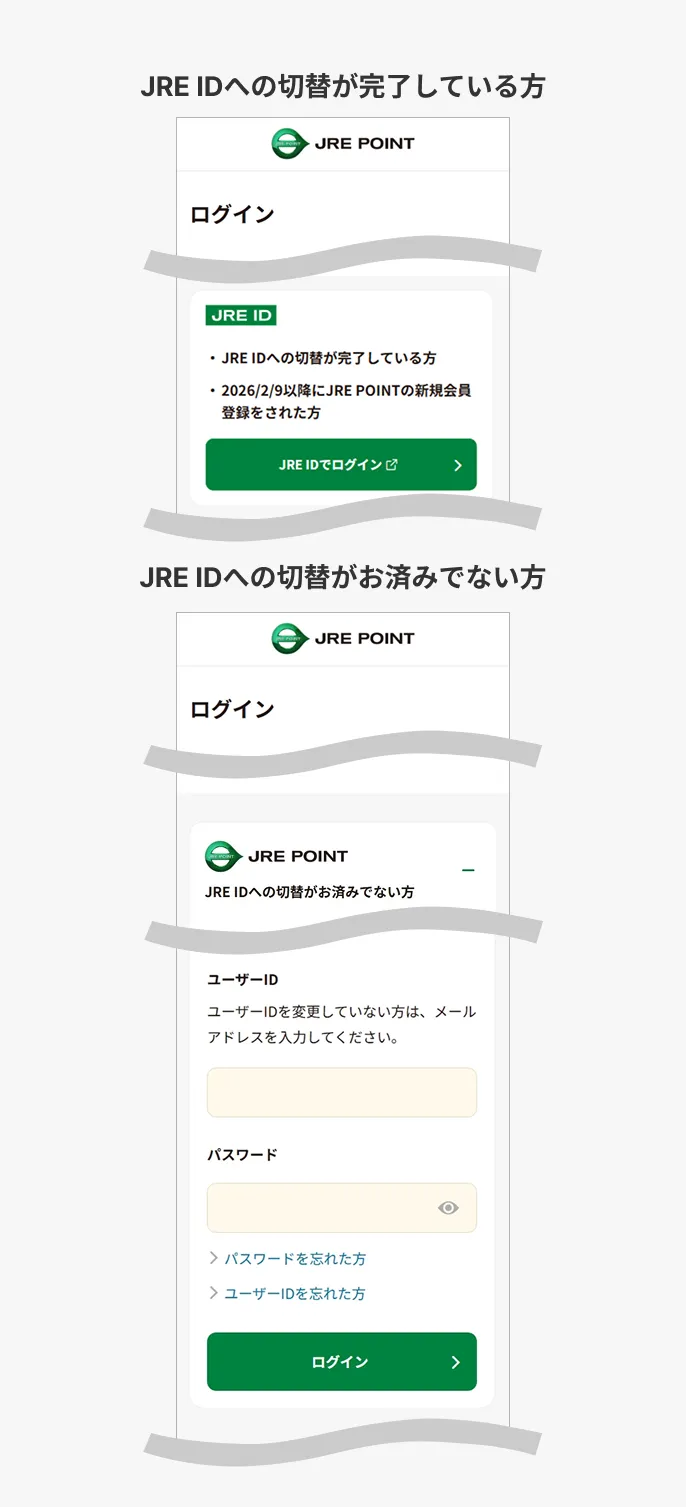
JRE POINT WEBサイトのトップページからログインします。
JRE IDへの切替が完了している方は、[JRE IDでログイン]を押してログインしてください。
JRE IDへの切替がお済みでない方は、[JRE IDへの切替がお済みでない方]を押して必要事項を入力後、ログインしてください。
ステップ2マイページから[登録カード管理・サービス連携状況]を選択
![[登録カード管理]を選択](/assets/img/point/guide/common/img-25-mypage-add.webp)
ログイン後のJRE POINT WEBサイトのマイページにある[登録カード管理・サービス連携状況]を押してください。
ステップ3削除するSuicaを選択
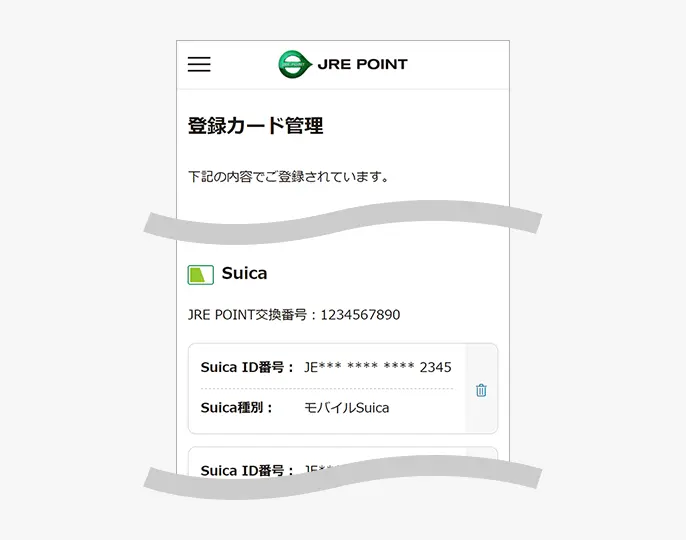
ご登録済みSuicaの右横にある を押してください。削除の確認画面が表示されるので、削除する場合は、[はい]を押してください。
- Suicaチャージ申込み中、または(JRE POINT用)Suicaグリーン券交換申込み中の状態ではSuicaの削除はできません。
- モバイルSuicaの機種変更に伴いJRE POINT WEBサイトに登録しているモバイルSuicaを変更する場合は、Suicaの削除は行わないでください。具体的な手順はこちらのFAQをご確認ください。
ステップ4必要事項の入力
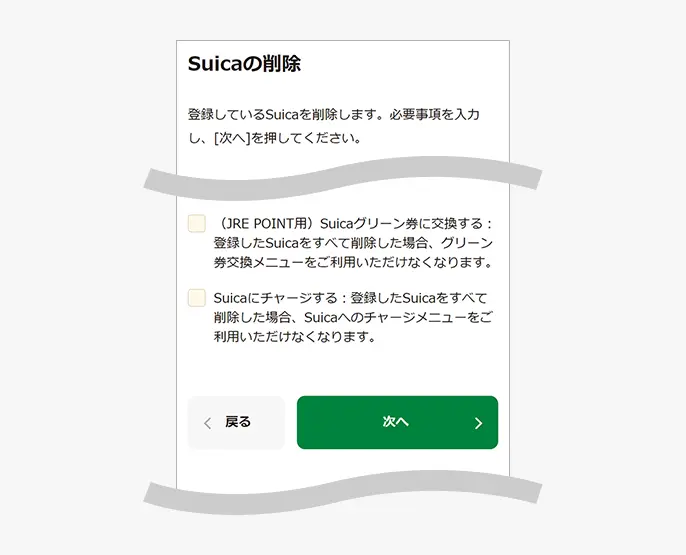
必要事項を入力し、[次へ]を押してください。
ステップ5Suicaの削除確認
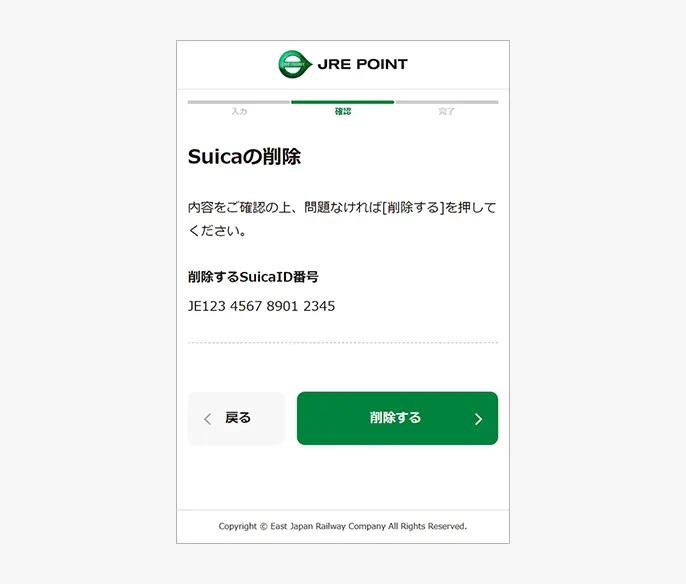
確認画面が表示されますので、入力内容をご確認の上、問題なければ[削除する]を押して、削除を完了させてください。
ステップ6Suicaの削除完了
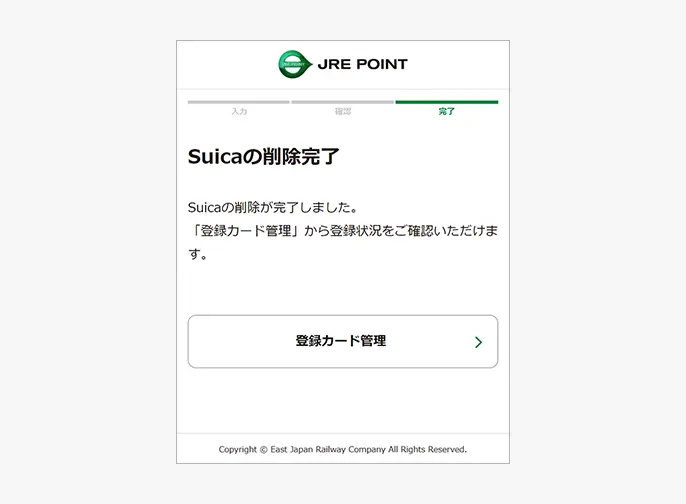
以上でSuicaの削除完了です。
「登録カード一覧」から登録状況をご確認いただけます。
利用ガイド
各種手続きの方法を画面でご説明します。