
JRE POINT カードで新規登録する
JRE POINT カードで新規登録する手順をご説明します。
ステップ1JRE POINT カードを準備

お手持ちのJRE POINT カードをご準備ください。
ステップ2トップページから[新規登録]を押下
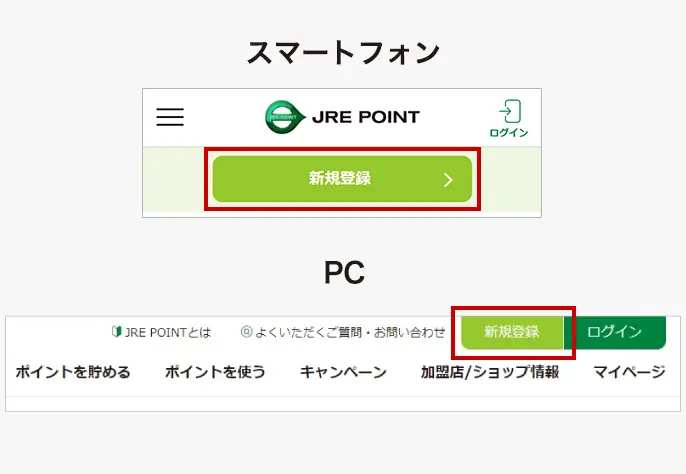
JRE POINT WEBサイトのトップページ上部にある[新規登録]を押してください。
JRE POINT WEBサイトにログインできる方(すでに別のカードを登録されている方)は、こちらをご確認ください。
ステップ3JRE IDへの新規登録・ログイン
2026年2月9日(月)より、JRE POINT WEBサイトの新規登録の際には、JRE IDの登録が必要となります。
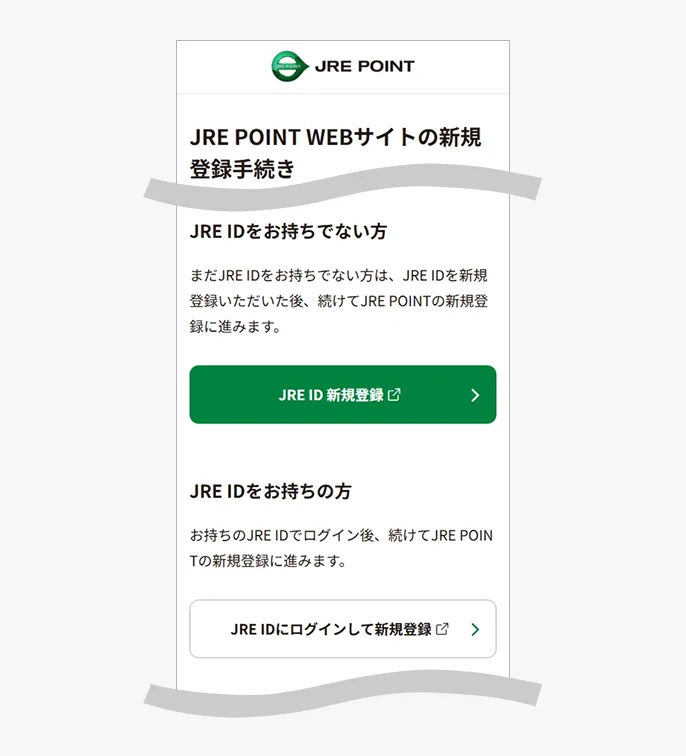
JRE IDをお持ちでない方は[JRE ID 新規登録]を押してJRE IDの新規登録をしてください。JRE IDをお持ちの方は[JRE IDにログインして新規登録]を押してJRE IDのログインをしてください。
ステップ4規約・利用の同意
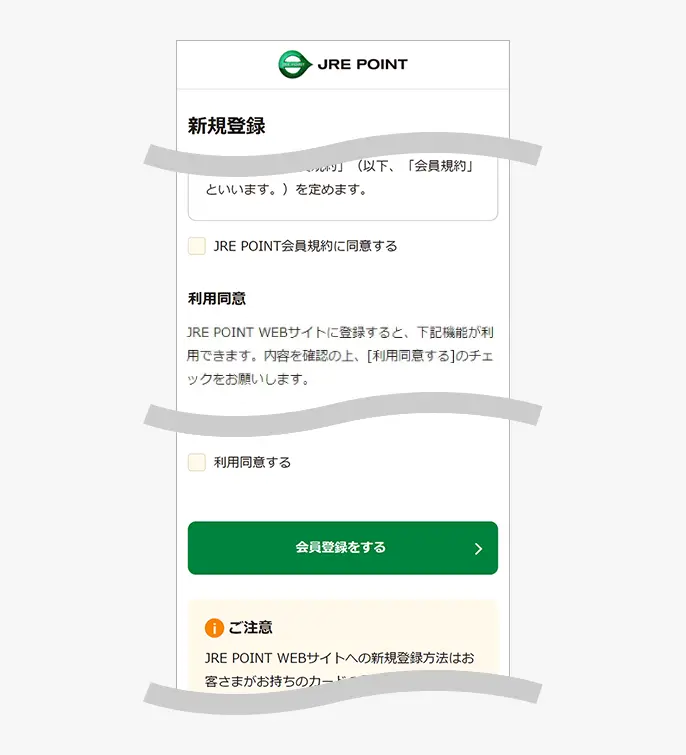
「JRE POINT会員規約」および「利用同意」をご確認いただき、[JRE POINT会員規約に同意する]、[利用同意する]をチェックの上、[会員登録をする]を押してください。
ステップ5登録カードの選択
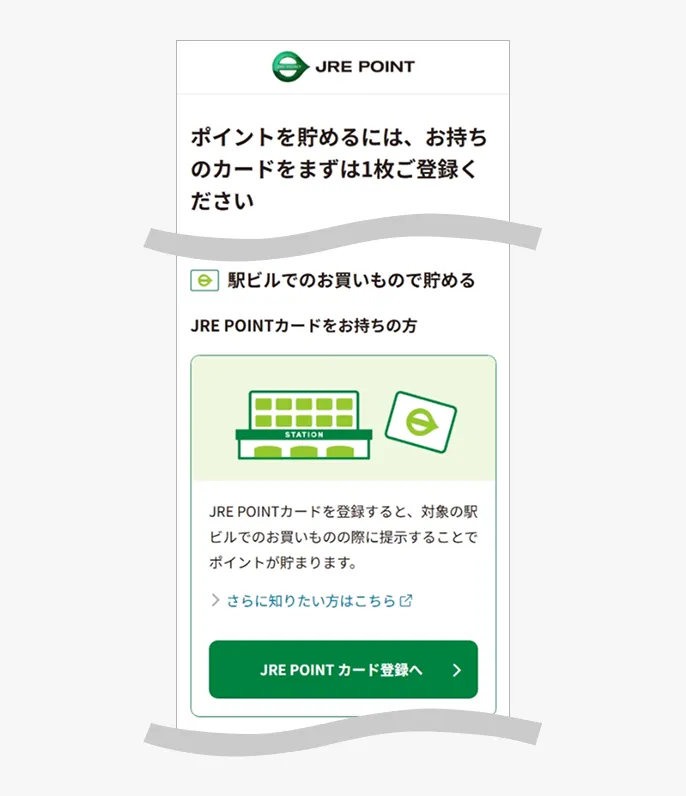
[JRE POINTカード登録へ]を押してください。
ステップ6登録情報の入力(JRE POINT番号の入力)
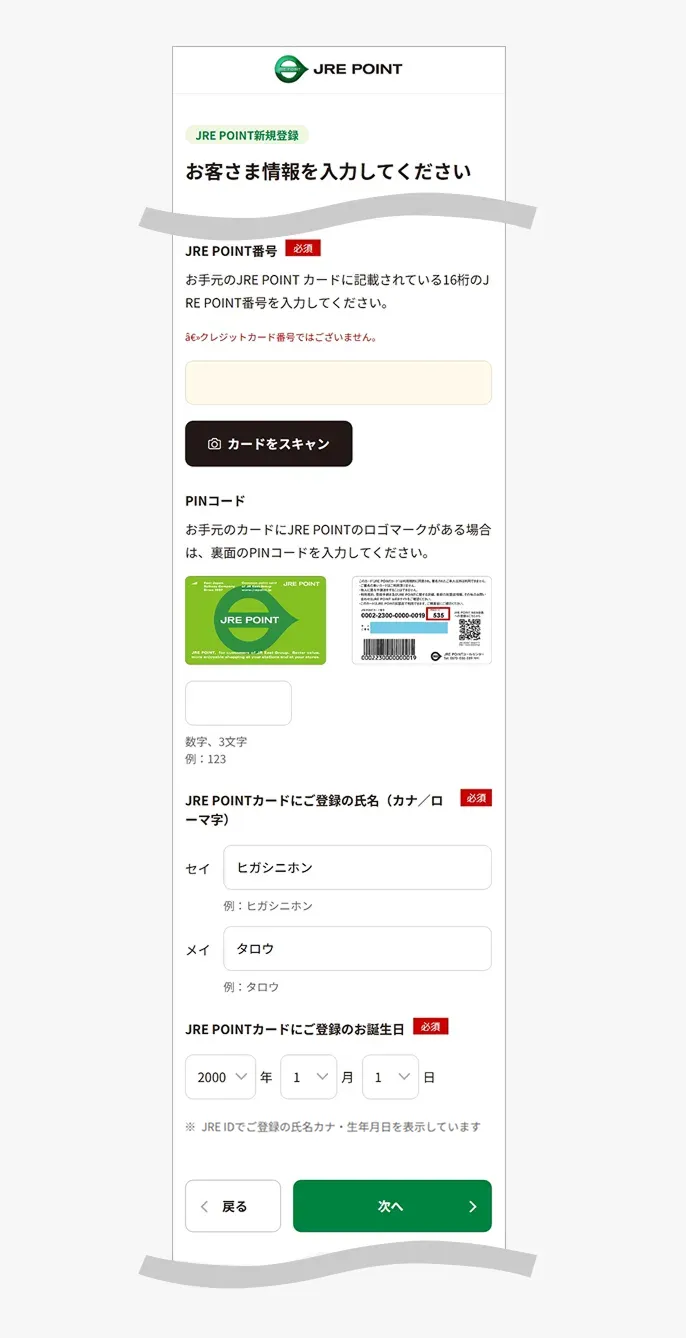
登録するJRE POINT カードのJRE POINT番号、氏名(カナ)、お誕生日を入力してください。
- 氏名カナ、お誕生日は、JRE IDに登録されている情報が自動でセットされます。
JRE POINT番号について
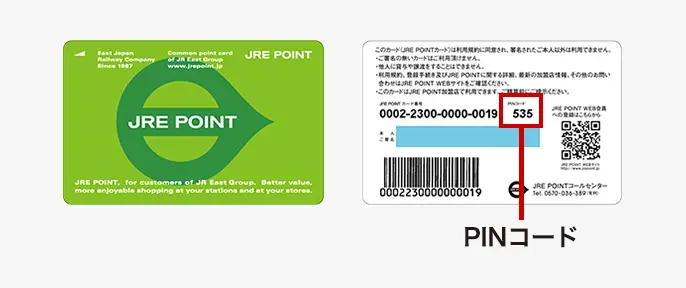
JRE POINT番号は、JRE POINT カードの裏面に記載されています。
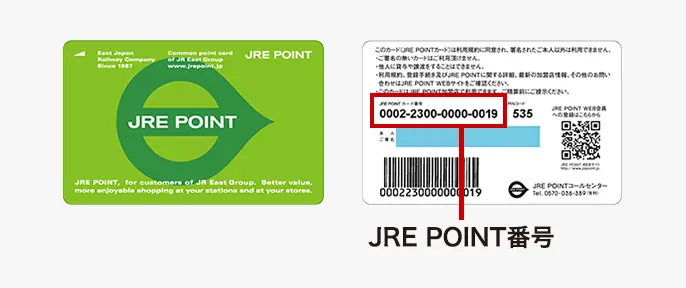
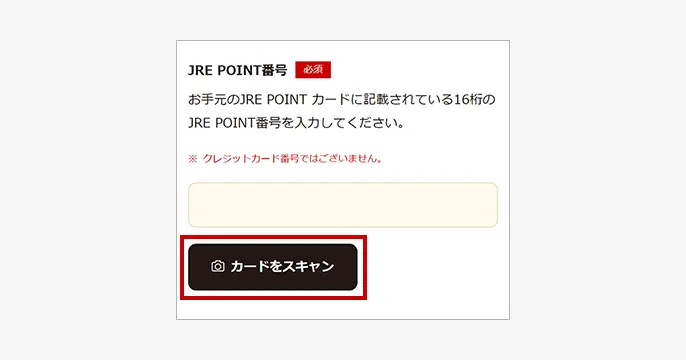
スマートフォンでお手続きをされる場合、JRE POINT番号をカメラでスキャンできます
スマートフォンでお手続きをされる場合、JRE POINT番号入力欄下にある[カードをスキャン]をタップすると、スマートフォンのカメラ機能を使ってJRE POINT番号をスキャンし、入力することもできます。
- スキャンされたJRE POINT番号やカードの画像は保存されません。
ステップ7登録情報の入力(PINコードの入力)
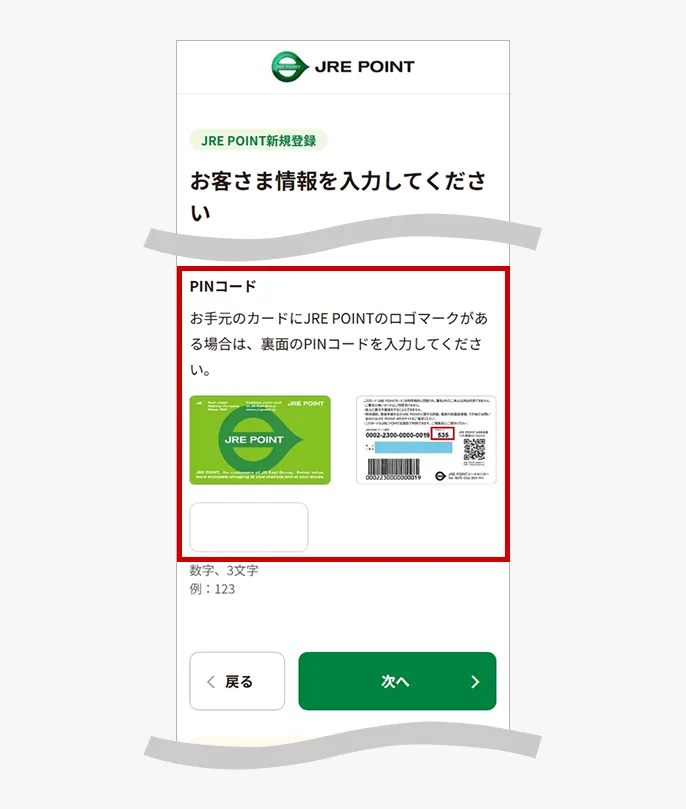
お手元のカードにJRE POINTのロゴマークがある場合は、裏面のPINコードを入力してください。
入力が完了しましたら、[次へ]を押してください。
- 旧アトレカード、旧ボックスヒルカードの方はご入力不要です。
PINコードについて
PINコードは、JRE POINT カードの裏面に記載されています。
ステップ8登録情報の入力(メルマガ・ダイレクトメール・第2パスワード)
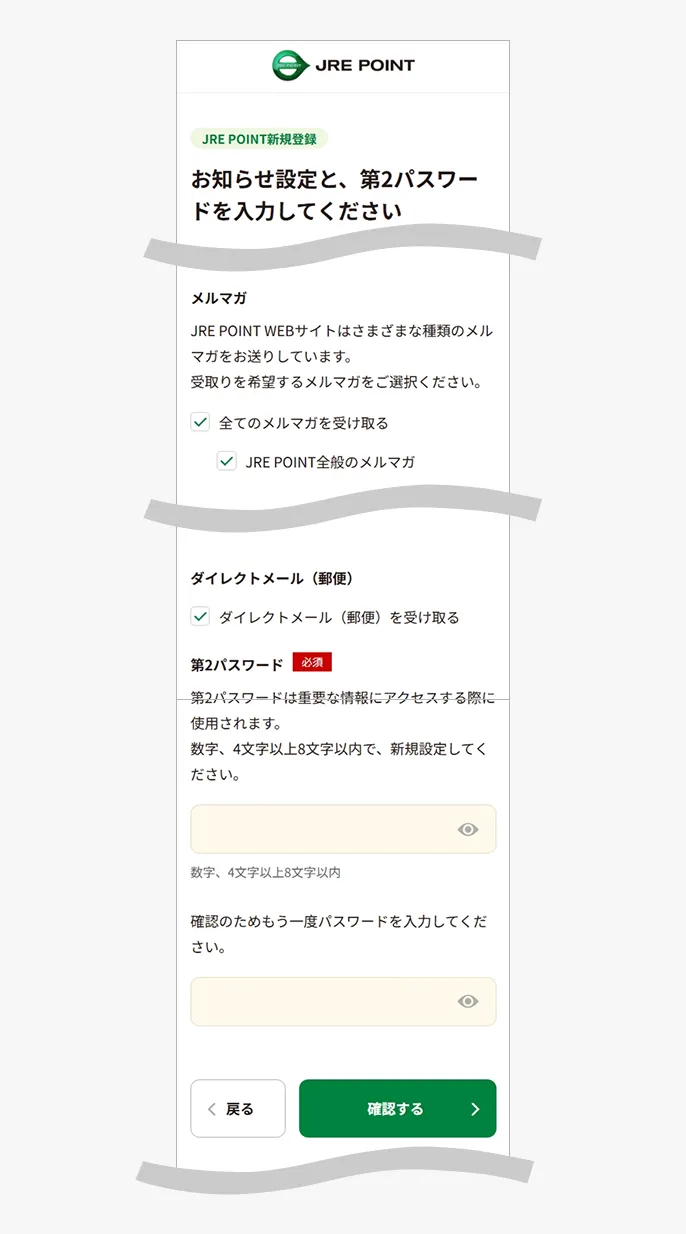
受取りを希望されるメルマガ・ダイレクトメールを選択の上、重要な情報にアクセスする際に使用する第2パスワードを入力し、[確認する]を押してください。
ステップ9登録情報の確認
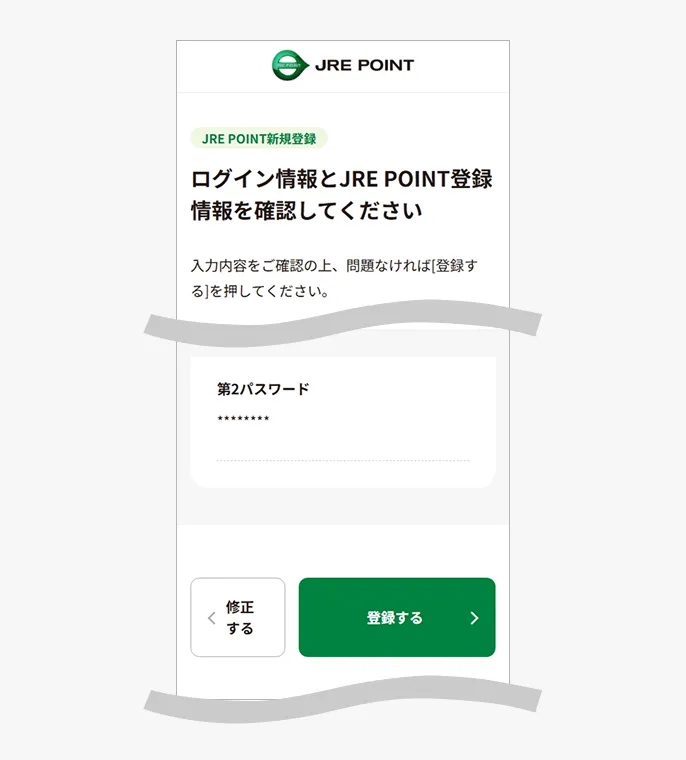
登録情報の確認画面が表示されますので、入力内容をご確認の上、問題なければ[登録する]を押すと登録が完了となります。
ステップ10登録完了
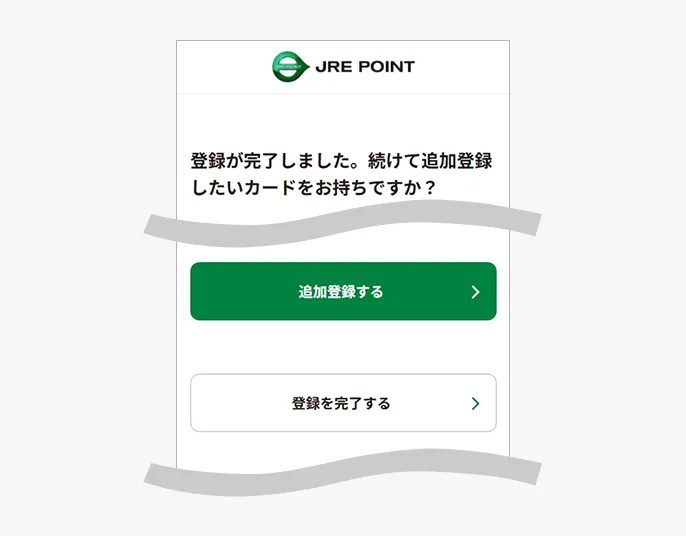
以上で登録完了です。ご登録のメールアドレス宛に届いている登録完了メールもご確認ください。
続けて登録したいカードがある場合、[追加登録する]を、無い場合は「登録を完了する」を押してください。
新規登録はこちらから
利用ガイド
各種手続きの方法を画面でご説明します。